Irgendwann liegt sie da: eine Datei namens README.md. Aus einem GitHub-Download, aus einem Obsidian-Ordner, aus dem Export eines Notiz-Tools oder als Anhang einer Mail von jemandem, der offensichtlich davon ausgeht, dass man damit umgehen kann. Doppelklick – und Windows fragt, mit welchem Programm es die Datei denn öffnen soll.
Eine .md Datei ist eine ganz normale Textdatei. Kein Spezialformat, keine Software nötig, kein Lizenzschlüssel. Du kannst sie mit jedem Editor öffnen, den dein Betriebssystem mitbringt. Das .md steht für Markdown – eine Sammlung von Konventionen, mit denen man Struktur (Überschriften, Listen, Links) direkt in den Text schreibt, ohne Formatierungsknöpfe und ohne dass die Datei dadurch unlesbar wird.
Dieser Artikel erklärt das von Grund auf: was drinsteckt, wie du so eine Datei öffnest, welche Zeichen was bewirken, warum dieselbe Datei an zwei Orten unterschiedlich aussehen kann – und wann du besser die Finger davon lässt. Wenn du es sofort ausprobieren willst: In unseren Markdown-Editor kannst du den Inhalt deiner Datei einfach reinkopieren und siehst live, wie er gemeint war.
Die kurze Antwort in fünf Sätzen
.mdist die Dateiendung für Markdown-Dokumente.- Der Inhalt ist reiner Text – dieselbe Sorte Daten wie in einer
.txt-Datei. - Die Formatierung entsteht durch Zeichen im Text selbst:
# Überschrift,**fett**,- Listenpunkt. - Ein Programm, das Markdown versteht, macht daraus eine gesetzte Ansicht mit echten Überschriften und Listen.
- Ein Programm, das es nicht versteht, zeigt dir trotzdem den vollständigen Text – nichts geht verloren, es sieht nur roh aus.
Punkt 5 ist der eigentliche Kern und der Grund, warum es dieses Format überhaupt gibt.
Warum “nur Text” der ganze Trick ist
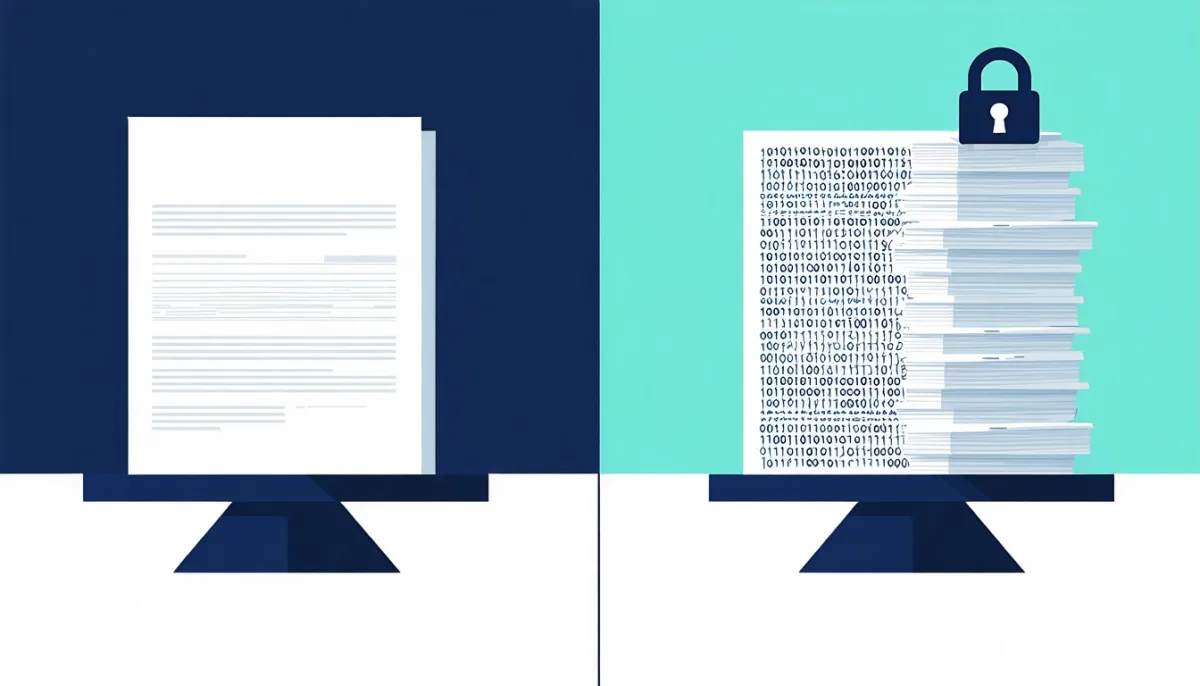
Öffne eine .docx-Datei in einem einfachen Editor. Du siehst Kauderwelsch: Binärmüll, XML-Fragmente, Zeichensalat. Der Grund: Eine Word-Datei ist ein ZIP-Archiv voller XML-Dateien, und ohne ein Programm, das diese Struktur kennt, ist sie nicht benutzbar.
Öffne eine .md-Datei in demselben Editor. Du siehst deinen Text. Vielleicht mit ein paar Rauten und Sternchen mehr als erwartet, aber vollständig lesbar. Daraus folgen vier Eigenschaften, die im Alltag mehr wert sind, als sie klingen:
Sie ist in zwanzig Jahren noch lesbar. Formate sterben. Wer noch eine .wpd-Datei aus WordPerfect-Zeiten oder ein AppleWorks-Dokument herumliegen hat, kennt das Gefühl: Der Inhalt existiert, ist aber nicht mehr erreichbar. Reiner Text hat dieses Problem nicht. Solange es Computer gibt, die Textdateien anzeigen können – und das wird sich kaum ändern –, kommst du an den Inhalt.
Sie lässt sich versionieren und vergleichen. Git und ähnliche Systeme arbeiten zeilenweise. Bei einer Textdatei kann dir ein Werkzeug exakt sagen: In Zeile 47 wurde “drei Tage” zu “fünf Tage” geändert. Bei einer Word-Datei sagt dir dasselbe Werkzeug nur, dass sich die Datei geändert hat. Deswegen liegt jede ernstzunehmende Software-Dokumentation in Markdown und nicht in einem Office-Format.
Sie hat kein Vendor-Lock-in. Es gibt keine Firma, die Markdown besitzt, kein Abo, das auslaufen kann, und keine Version, die deine alten Dateien nicht mehr öffnet. Wenn dein Notiz-Tool morgen den Betrieb einstellt oder die Preise verdreifacht, nimmst du deinen Ordner mit .md-Dateien und ziehst um. Genau das ist der Grund, warum Obsidian und ähnliche Werkzeuge so beliebt geworden sind: Nicht wegen ihrer Funktionen, sondern weil die Daten dir gehören und in einem Format liegen, das jedes andere Programm auch lesen kann.
Sie ist winzig. Dieser Artikel als Markdown-Datei ist etwa 40 Kilobyte. Als Word-Dokument mit denselben Inhalten schnell das Zehnfache, mit eingebetteten Bildern ein Vielfaches davon.
Der Preis dafür: Du kannst keine Schriftart wählen, keine Textfarbe, keine Ränder, keine Positionierung. Markdown beschreibt was etwas ist (“das ist eine Überschrift zweiter Ebene”), nicht wie es aussieht. Ob diese Überschrift dann 24 Punkt Helvetica in Dunkelblau ist, entscheidet das Programm, das sie darstellt. Für manche ist das Freiheit, für andere Kontrollverlust. Beides ist berechtigt – dazu unten mehr.
Woher kommt der Name?
Markdown wurde 2004 von John Gruber entwickelt, in enger Abstimmung mit Aaron Swartz. Die Idee war eine Reaktion auf ein konkretes Ärgernis: Wer damals etwas fürs Web schreiben wollte, musste HTML tippen – <h2>Überschrift</h2>, <strong>fett</strong>, <ul><li>Punkt</li></ul>. Das ist präzise, aber beim Schreiben im Weg.
Grubers Leitgedanke war ungewöhnlich bescheiden: Ein Markdown-Dokument sollte so aussehen, als wäre es gar nicht ausgezeichnet. Die Notation sollte den Konventionen folgen, die Leute in E-Mails ohnehin schon benutzten – Sternchen um ein Wort, wenn man es betonen will, Bindestriche für eine Liste, eine Zeile Gleichheitszeichen unter einer Überschrift. Niemand musste etwas Neues lernen, sondern nur das aufschreiben, was er intuitiv sowieso tat.
Der Name ist ein Wortspiel: Auszeichnungssprachen heißen auf Englisch markup languages. Gruber nannte seine bewusst reduzierte Variante Markdown.
Aaron Swartz, der an der ursprünglichen Spezifikation mitwirkte und später atx-Überschriften beisteuerte, ist eine eigene Geschichte wert – RSS, Reddit, Creative Commons, und sein Tod 2013 unter dem Druck einer maßlosen Strafverfolgung. Dass ein Teil seiner Arbeit heute in fast jedem Entwicklerwerkzeug steckt, ist ein stiller Nachruf.
.md, .markdown, .mdown, .mkd – wo ist der Unterschied?
Praktisch: keiner. Alle bezeichnen dasselbe Format. Die Vielfalt ist historisch gewachsen, weil es nie eine offizielle Festlegung gab. .md hat sich durchgesetzt und ist heute die richtige Wahl. .markdown sieht man noch in älteren Projekten, .mdown, .mkd und .mkdn sind Kuriositäten aus der Frühzeit.
Eine echte Ausnahme gibt es:
.mdx ist etwas anderes. MDX ist Markdown, in das man zusätzlich JavaScript-Komponenten einbetten kann. Eine .mdx-Datei enthält also unter Umständen Zeilen wie import Chart from '../components/Chart.astro' und mitten im Text <Chart data={werte} />. Als reine Textdatei bleibt sie lesbar, aber ein normaler Markdown-Betrachter zeigt diese Zeilen als sinnlosen Text an statt als Diagramm. MDX braucht einen Build-Prozess. Dieser Artikel hier ist übrigens genau so eine Datei.
Ebenfalls verwandt, aber nicht dasselbe: R Markdown (.Rmd) und Quarto (.qmd) aus der Statistik-Welt, die ausführbaren Code mit Text mischen, sowie .ipynb (Jupyter-Notebooks), die intern JSON sind, aber Markdown-Zellen enthalten.
Wie öffne ich eine .md-Datei?
Das ist die Frage, wegen der die meisten hier landen. Die Antwort hängt davon ab, was du willst: nur schnell lesen, ordentlich formatiert ansehen, oder selbst bearbeiten.
Der schnellste Weg ohne Installation
Kopiere den Inhalt in unseren Markdown-Editor. Datei mit irgendeinem Editor öffnen, alles markieren, einfügen – links steht der Text, rechts die formatierte Fassung. Von dort kannst du ihn direkt als HTML oder PDF exportieren. Das Werkzeug läuft vollständig in deinem Browser, ohne Anmeldung, und deine Datei verlässt deinen Rechner nicht. Für “ich muss nur einmal sehen, was da drinsteht” ist das der kürzeste Weg.
Windows
Editor (Notepad). Rechtsklick auf die Datei → Öffnen mit → Editor. Funktioniert immer, zeigt aber den Rohtext. Für einen schnellen Blick reicht das.
Das häufigste Problem: alles klebt in einer Zeile. Wenn dir der Editor den gesamten Text als eine einzige endlose Zeile anzeigt, liegt das nicht an Markdown, sondern an unterschiedlichen Zeilenenden. Windows beendet Zeilen traditionell mit zwei Zeichen (CR+LF), Linux und macOS mit einem (LF). Dateien aus GitHub oder von einem Server haben oft nur LF. Der Windows-Editor kommt seit Windows 10 damit zurecht, ältere Versionen nicht. Lösung: eine der Alternativen unten benutzen, dann verschwindet das Problem sofort.
Notepad++ (kostenlos, ressourcenschonend) zeigt Markdown mit Syntaxhervorhebung und kommt mit allen Zeilenenden klar. Gute Wahl, wenn du nur lesen und gelegentlich ändern willst.
Visual Studio Code (kostenlos) ist der Standard unter Entwicklern und für diesen Zweck fast überqualifiziert – aber sehr bequem: Strg + Umschalt + V öffnet eine formatierte Vorschau direkt daneben. Nichts zu installieren, das ist eingebaut.
macOS
TextEdit ist vorinstalliert und öffnet .md-Dateien, aber mit einem Haken: Es schaltet gelegentlich in den Rich-Text-Modus und will die Datei beim Speichern in .rtf umwandeln. Unter Einstellungen → Format → Reiner Text stellst du das dauerhaft ab. Mach das, bevor du eine Datei bearbeitest – sonst hast du hinterher ein anderes Format.
Quick Look ist der unterschätzte Trick: Datei im Finder anklicken, Leertaste drücken. Auf aktuellen macOS-Versionen bekommst du eine sofortige Vorschau, ohne irgendetwas zu öffnen.
MacDown und Typora sind komfortable Editoren; Typora blendet die Zeichen beim Schreiben aus und zeigt direkt die Formatierung – der Übergang ist so weich, dass viele Leute darüber Markdown lernen, ohne es zu merken. Typora ist allerdings seit Version 1.0 kostenpflichtig (Einmalzahlung).
Linux
Jeder Editor der Desktop-Umgebung öffnet die Datei: gedit, kate, nano, vim. Im Terminal geht auch der bequeme Weg:
# Roh anzeigen
cat README.md

# Formatiert im Terminal, mit Farben
glow README.md

# Nach HTML umwandeln
pandoc README.md -o readme.html
glow ist ein kleines Werkzeug, das Markdown direkt im Terminal gesetzt darstellt – überraschend hübsch und praktisch auf Servern ohne grafische Oberfläche.
Der Browser
Für Chrome und Firefox gibt es Erweiterungen (“Markdown Viewer”), die lokale .md-Dateien direkt formatiert anzeigen, wenn du sie ins Browserfenster ziehst. In Chrome musst du der Erweiterung dafür in den Einstellungen den Zugriff auf Datei-URLs erlauben, sonst passiert nichts – das ist die häufigste Verwirrung dabei.
Notiz- und Wissenstools
Obsidian (kostenlos für private Nutzung) ist das prominenteste Werkzeug, das direkt auf einem Ordner mit .md-Dateien arbeitet. Es legt keine Datenbank an; dein “Vault” ist schlicht ein Verzeichnis auf deiner Festplatte. Wenn du eine ganze Sammlung von .md-Dateien geerbt hast, ist Obsidian der angenehmste Weg, sie zu durchsuchen und zu verknüpfen.
Joplin, Logseq, Zettlr und Marktext folgen demselben Prinzip mit unterschiedlichen Schwerpunkten. Notion und Bear können Markdown importieren, speichern intern aber anders – dort gibst du den Vorteil der eigenen Dateien teilweise wieder ab.
Die Syntax: alles Wichtige mit Beispielen
Markdown lässt sich in etwa zehn Minuten lernen. Hier ist alles, was du im Alltag brauchst.
Überschriften
# Überschrift 1
## Überschrift 2
### Überschrift 3
Die Anzahl der Rauten bestimmt die Ebene, bis zu sechs. Wichtig: Nach der Raute gehört ein Leerzeichen. #Überschrift ohne Leerzeichen funktioniert in den meisten modernen Programmen nicht mehr und bleibt als Text stehen. Das ist der mit Abstand häufigste Anfängerfehler.
Fett, kursiv, durchgestrichen
*kursiv* oder _kursiv_
**fett** oder __fett__
***fett und kursiv***
~~durchgestrichen~~
Zwei Sternchen für fett, eins für kursiv. Die Unterstrich-Variante macht dasselbe, hat aber eine Tücke: Mitten in einem Wort mit Unterstrichen (datei_name_hier) interpretieren manche Programme das als Kursivschrift. Gewöhn dir Sternchen an, dann hast du das Problem nie.
Listen
- Erster Punkt
- Zweiter Punkt
  - Untergeordneter Punkt
  - Noch einer
- Dritter Punkt

1. Erster Schritt
2. Zweiter Schritt
3. Dritter Schritt
Für Aufzählungen funktionieren -, * und + gleichwertig; bleib innerhalb eines Dokuments bei einem Zeichen. Bei nummerierten Listen ist ein Detail hübsch: Die tatsächlichen Zahlen sind egal. Du kannst dreimal 1. schreiben, die Darstellung nummeriert trotzdem korrekt durch. Praktisch, wenn du später einen Schritt einfügst.
Für die Einrückung von Unterpunkten nimm zwei Leerzeichen (manche Dialekte verlangen vier). Tabulatoren funktionieren meistens auch, aber nicht überall – noch so eine Quelle stiller Fehler.
Checklisten
- [x] Datei geöffnet
- [x] Syntax verstanden
- [ ] Eigenes Dokument geschrieben
Das ist keine originale Markdown-Syntax, sondern eine Erweiterung von GitHub. Sie funktioniert auf GitHub, in Obsidian, in vielen Editoren – aber nicht überall. Wo sie nicht unterstützt wird, siehst du schlicht [x] als Text.
Links und Bilder
[Text des Links](https://beispiel.de)
[Link mit Tooltip](https://beispiel.de "Erscheint beim Draufzeigen")

Der einzige Unterschied zwischen Link und Bild ist das vorangestellte Ausrufezeichen. Der Text in den eckigen Klammern ist beim Bild der Alternativtext – der, den Screenreader vorlesen und der erscheint, wenn das Bild nicht lädt. Ihn wegzulassen ist bequem und schlecht; er ist der einzige Zugänglichkeits-Baustein, den Markdown überhaupt anbietet.
Code
Für einen einzelnen Ausdruck im Fließtext: `wert` mit einfachen Backticks. Für ganze Blöcke drei Backticks, optional mit Sprachangabe:
```python
def gruss(name):
    return f"Hallo, {name}"
```
Die Sprachangabe steuert die farbliche Hervorstellung. Sie ist optional, macht aber den Unterschied zwischen “lesbar” und “grauer Klotz”.
Zitate
> Ein zitierter Absatz.
> Er kann über mehrere Zeilen gehen.
>
> > Und Zitate lassen sich verschachteln.
Tabellen
| Format | Binär? | Diffbar | Braucht Software |
|--------|--------|---------|------------------|
| .md    | nein   | ja      | nein             |
| .txt   | nein   | ja      | nein             |
| .docx  | ja     | nein    | ja               |
| .pdf   | ja     | nein    | ja               |
Die zweite Zeile mit den Bindestrichen ist Pflicht – ohne sie erkennt kein Programm eine Tabelle, und du siehst nur Text mit Strichen. Das ist der häufigste Grund, warum eine Tabelle “nicht funktioniert”. Mit Doppelpunkten steuerst du die Ausrichtung: :--- linksbündig, :---: zentriert, ---: rechtsbündig.
Die Spalten müssen in der Quelldatei nicht optisch untereinanderstehen. Nur die senkrechten Striche zählen. Sauber ausgerichteter Quelltext ist trotzdem angenehmer, wenn man ihn ein Jahr später anfasst – unser Tabellen-Baukasten im Markdown-Editor erzeugt das Gerüst gleich in ordentlicher Form.
Trennlinien und Zeilenumbrüche
Drei Bindestriche in einer eigenen Zeile (---) ergeben eine waagerechte Linie.
Der Zeilenumbruch ist die Stelle, an der Markdown am meisten Leute ärgert. Ein einfaches Enter erzeugt keinen sichtbaren Umbruch – der Text läuft in der Darstellung einfach weiter. Für einen echten Umbruch innerhalb eines Absatzes gibt es zwei Wege: zwei Leerzeichen am Zeilenende (unsichtbar, deswegen berüchtigt) oder ein <br>. Für einen neuen Absatz lässt du eine komplett leere Zeile dazwischen. Wer eine Adresse untereinander schreiben will und sich wundert, warum alles in einer Zeile landet, ist hier gelandet.
Wo dir .md-Dateien überall begegnen
Markdown ist von einem Blogger-Werkzeug zur Standardnotation für strukturierten Text geworden. Wenn du dich fragst, warum du plötzlich überall darauf stößt: Du stößt nicht plötzlich darauf, es war schon lange da.
GitHub und jede README. Jedes Software-Projekt hat eine README.md im Wurzelverzeichnis, und GitHub stellt sie automatisch auf der Projektseite dar. Genauso CONTRIBUTING.md, CHANGELOG.md, LICENSE.md. Wenn du eine .md-Datei zum ersten Mal gesehen hast, stammt sie mit hoher Wahrscheinlichkeit von dort.
Technische Dokumentation. MkDocs, Docusaurus, Sphinx, GitBook, Read the Docs – die gesamte moderne Dokumentationslandschaft arbeitet mit Markdown-Dateien im selben Git-Repository wie der Code. Das hat einen praktischen Grund: Die Dokumentation ändert sich im selben Arbeitsschritt wie die Software, von denselben Leuten, mit derselben Prüfung.
Statische Website-Generatoren. Astro, Hugo, Jekyll, Eleventy, Next.js, Gatsby: Artikel liegen als .md- oder .mdx-Dateien, der Generator baut daraus HTML. Diese Seite hier funktioniert genau so – der Text, den du gerade liest, war vor dem Erzeugen eine Markdown-Datei mit einem YAML-Block obendrauf. Wie so eine Struktur technisch aussieht, haben wir am Beispiel von dynamischen Routen in Next.js ausführlicher beschrieben.
KI-Chats. Das ist der Grund, warum Markdown gerade wieder an Bedeutung gewinnt: ChatGPT, Claude und Gemini antworten in Markdown. Die Überschriften, Aufzählungen und Codeblöcke, die du in der Weboberfläche siehst, sind nichts anderes als gerendertes Markdown. Wenn du eine solche Antwort kopierst und in Word einfügst, landen dort plötzlich **Sternchen** und ## Rauten – die Rohform, die die Oberfläche vorher für dich übersetzt hat. Genau dafür lohnt sich unser Markdown-Editor: einfügen, ansehen, sauber als HTML oder PDF weiterverwenden. Warum Sprachmodelle überhaupt so ausgeben, erklären wir im Artikel Was ist Claude am konkreten Beispiel.
Notiz-Apps. Obsidian, Logseq, Joplin und Zettlr speichern jede Notiz als einzelne .md-Datei. Der Export aus Notion oder Bear liefert ebenfalls Markdown – wer schon einmal ein Notion-Archiv entpackt hat, kennt den Ordner voller .md-Dateien mit langen IDs im Namen.
Chat-Programme. Discord, Slack, Element und Teams verstehen eine Teilmenge: **fett**, *kursiv*, `code`, > Zitat. Wer in Discord aus Versehen einen Stern gesetzt hat und plötzlich kursiv schreibt, hat unfreiwillig Markdown benutzt.
Jupyter-Notebooks. Die Textzellen zwischen dem Code sind Markdown-Zellen. Deswegen kann man in Notebooks Überschriften und Formeln setzen, ohne die Umgebung zu verlassen.
Entwicklerwerkzeuge. Auch die Konfigurationsdateien, mit denen KI-Programmierassistenten arbeiten, sind meistens Markdown – AGENTS.md, CLAUDE.md und ähnliche. Wir haben das im Vergleich der KI-Coding-Tools beschrieben; das Muster ist überall dasselbe: Wenn ein Werkzeug menschenlesbare Konfiguration braucht, wird es Markdown.
Die Dialekte: warum dieselbe Datei woanders anders aussieht
Hier wird es unsauber, und das ist ehrlich gesagt der ärgerlichste Teil von Markdown.
Gruber veröffentlichte 2004 eine Beschreibung und ein Perl-Skript, aber keine formale Spezifikation. Vieles blieb offen: Was passiert bei einer Liste ohne Leerzeile davor? Wie tief muss man einrücken? Was gilt bei verschachtelten Betonungen? Jede Umsetzung beantwortete diese Fragen etwas anders. Das Ergebnis ist ein Format, das zu 95 Prozent überall gleich funktioniert und dich in den restlichen 5 Prozent überrascht.
CommonMark ist der Versuch, das aufzuräumen: eine präzise Spezifikation mit hunderten Testfällen, gestartet 2014 unter anderem von Jeff Atwood und John MacFarlane. Sie hat die schlimmsten Mehrdeutigkeiten beseitigt und ist heute die Grundlage der meisten modernen Programme. CommonMark kennt allerdings keine Tabellen, keine Checklisten und kein Durchstreichen – das sind alles Erweiterungen.
GitHub Flavored Markdown (GFM) ist CommonMark plus genau diese Erweiterungen: Tabellen, Aufgabenlisten, Durchstreichen, automatische Verlinkung von URLs und Syntaxhervorhebung in Codeblöcken. GFM ist in der Praxis das, was die meisten Leute meinen, wenn sie “Markdown” sagen, weil GitHub den Ton angibt.
MDX erweitert Markdown um Komponenten und braucht deswegen einen Build-Schritt.
Weitere Dialekte: Obsidian ergänzt [[Wiki-Links]] und ==Hervorhebung==. Pandoc kennt Fußnoten, Definitionslisten und Formeln. Reddit, Discord und Stack Overflow haben jeweils eigene Teilmengen mit eigenen Sonderregeln.
Was das für dich bedeutet: Wenn eine Datei bei dir anders aussieht als beim Absender, liegt es fast immer daran. Halte dich bei allem, was weitergegeben wird, an den gemeinsamen Nenner – Überschriften, Betonung, Listen, Links, Bilder, Code, Zitate. Das funktioniert überall. Tabellen funktionieren fast überall. Alles darüber hinaus ist ein Wagnis, wenn du nicht weißt, womit dein Gegenüber die Datei öffnet.

.md vs. .docx vs. .txt vs. .rtf – der ehrliche Vergleich
| Kriterium | .md | .txt | .rtf | .docx |
|---|---|---|---|---|
| Reiner Text | ja | ja | teilweise | nein |
| Struktur erkennbar | ja | nein | ja | ja |
| Ohne Software lesbar | ja | ja | eingeschränkt | nein |
| Sinnvoll versionierbar | ja | ja | kaum | nein |
| Layoutkontrolle | keine | keine | gering | vollständig |
| Seitenumbrüche | nein | nein | ja | ja |
| Kommentare & Änderungsverfolgung | nein | nein | rudimentär | ja |
| Bilder eingebettet | nein (verlinkt) | nein | ja | ja |
| Typische Dateigröße | sehr klein | sehr klein | mittel | groß |
.txt ist der kleinste gemeinsame Nenner: Text ohne jede Struktur. Für eine Einkaufsliste völlig ausreichend. Sobald du Überschriften oder Listen brauchst, die auch ein Programm als solche erkennt, bist du bei Markdown besser aufgehoben – bei identischer Robustheit.
.rtf ist ein Zwischending von Microsoft aus den späten Achtzigern: Formatierung ja, aber in einer Syntax, die niemand lesen will. Heute im Wesentlichen ein Altlastenformat.
.docx ist Markdown in fast jeder technischen Hinsicht unterlegen und in einer entscheidenden praktischen Hinsicht überlegen: Es kann Layout. Genaue Seitenumbrüche, Kopf- und Fußzeilen, Serienbrieffelder, Kommentare am Rand, Änderungsverfolgung, ein Inhaltsverzeichnis mit Seitenzahlen. Nichts davon leistet Markdown, und nichts davon wird es je leisten, weil es nicht dafür gebaut ist.
Wann Markdown die falsche Wahl ist
Das gehört zur ehrlichen Antwort dazu. Nimm kein Markdown, wenn:
- Das Layout Teil der Aussage ist. Ein Flyer, ein Geschäftsbericht mit Corporate Design, eine Broschüre. Markdown hat keine Vorstellung von Positionen auf einer Seite.
- Exakte Seitenumbrüche zählen. Verträge, Angebote mit fester Seitenzahl, alles mit “siehe Seite 4”. Was in Markdown auf Seite 4 landet, hängt vom darstellenden Programm ab.
- Jemand kommentieren und Änderungen nachverfolgen soll. Der Word-Review-Workflow mit Randkommentaren und farbigen Änderungen ist in einer Textdatei nicht nachbaubar. Git kann das inhaltlich besser – aber nur, wenn alle Beteiligten Git benutzen können. Bei einer Juristin, die auf eine Vertragsfassung schaut, ist das keine realistische Annahme.
- Serienbriefe oder Datenbankfelder im Spiel sind. Dafür ist Word gebaut.
- Deine Empfänger keine technische Nähe haben. Wenn du jemandem eine
.md-Datei schickst, der noch nie eine gesehen hat, hast du kein Dokument geliefert, sondern eine Aufgabe. Wandle vorher um.
Umgekehrt gilt genauso klar: Für Notizen, Dokumentation, Blogartikel, README-Dateien, Protokolle, Wissenssammlungen und alles, was über Jahre gepflegt wird, ist Markdown die bessere Wahl. Die Faustregel: Zählt der Inhalt, nimm Markdown. Zählt das Aussehen, nimm ein Layoutprogramm.
Umwandeln: von .md nach HTML, PDF oder Word
Irgendwann muss die Datei in ein Format, das der Empfänger erwartet. Dafür gibt es drei Wege, je nach Aufwandstoleranz.
Der bequeme Weg im Browser
Inhalt in unseren Markdown-Editor einfügen und dort exportieren: als .md-Datei, als vollständiges HTML-Dokument mit lesbarem Standardaussehen oder als PDF über die Druckfunktion. Kein Upload, keine Installation, keine Anmeldung – das Ganze läuft in deinem Browser-Tab. Für einmalige Umwandlungen und für alles, was du nicht auf einen fremden Server laden willst, ist das die richtige Wahl.
Pandoc für ernsthafte Konvertierung
Pandoc ist das Schweizer Taschenmesser der Dokumentkonvertierung und beherrscht Markdown in beide Richtungen, dazu HTML, DOCX, ODT, LaTeX, EPUB, PDF und Dutzende weitere Formate.
# Nach HTML, in sich abgeschlossen
pandoc dokument.md -s -o dokument.html

# Nach Word
pandoc dokument.md -o dokument.docx

# Nach PDF (braucht eine LaTeX-Installation)
pandoc dokument.md -o dokument.pdf

# Rückwärts: eine Word-Datei nach Markdown
pandoc bericht.docx -t markdown -o bericht.md

# Mit Inhaltsverzeichnis und eigener Formatvorlage
pandoc dokument.md -s --toc --css=stil.css -o dokument.html
Besonders nützlich ist die letzte Zeile der Rückrichtung: Wer einen Stapel alter Word-Dokumente in ein Dokumentationssystem überführen will, kommt mit pandoc und einer Schleife erstaunlich weit. Erwarte keine Perfektion – Tabellen mit verbundenen Zellen und eingebettete Objekte gehen dabei zwangsläufig verloren.
Für PDF-Ausgabe braucht Pandoc eine LaTeX-Umgebung, was auf einem frischen System ein größerer Download ist. Wenn dich das abschreckt: Umweg über HTML und dann im Browser drucken. Das Ergebnis ist für die meisten Zwecke gleichwertig.
Der Weg über den Editor
VS Code kann mit der Erweiterung “Markdown PDF” direkt exportieren, Obsidian hat Exportieren als PDF eingebaut, Typora ebenfalls. Wenn du ohnehin in einem dieser Programme arbeitest, ist das der kürzeste Weg.

Häufige Stolpersteine
Die Fehler, die praktisch jeder einmal macht – gesammelt, damit du sie überspringen kannst.
Der fehlende Zeilenumbruch. Du drückst Enter, aber in der Vorschau läuft der Text weiter. Markdown behandelt einen einfachen Umbruch als Leerzeichen. Lösung: leere Zeile für einen neuen Absatz, zwei Leerzeichen am Zeilenende für einen Umbruch innerhalb des Absatzes. Dass die Lösung aus zwei unsichtbaren Zeichen besteht, ist eine der wenigen wirklich schlechten Designentscheidungen in Markdown.
Die Tabelle ohne Trennzeile. Ohne die Zeile aus Bindestrichen unter der Kopfzeile gibt es keine Tabelle. Sieht in der Quelldatei aus wie eine, ist aber keine.
Das fehlende Leerzeichen nach der Raute. ##Überschrift ist keine Überschrift. ## Überschrift ist eine.
Falsche Einrückung bei verschachtelten Listen. Zwei Leerzeichen pro Ebene, konsequent. Wenn du Tabulator und Leerzeichen mischst, wird die Darstellung unvorhersehbar – und du siehst dem Quelltext nicht an, was drinsteht. Die meisten Editoren können Leerzeichen sichtbar machen; bei hartnäckigen Listenproblemen ist das der schnellste Weg zur Ursache.
Sonderzeichen, die formatieren, obwohl sie nicht sollen. Wenn du buchstäblich *Sternchen* schreiben willst, setze einen Backslash davor: \*Sternchen\*. Betroffen sind vor allem *, _, #, `, [, ] und | – letzteres besonders in Tabellenzellen, wo ein unmaskierter senkrechter Strich die Zelle zerlegt.
HTML im Markdown. Die meisten Umsetzungen erlauben eingebettetes HTML. Das ist die Notlösung, wenn Markdown etwas nicht kann. Zwei Einschränkungen: Manche Systeme filtern HTML aus Sicherheitsgründen weg, und Markdown-Syntax innerhalb eines HTML-Blocks wird oft nicht mehr verarbeitet.
Die Dateiendung stimmt nicht. Wenn Windows für Endungen bekannter Dateitypen die Anzeige ausblendet, wird aus deiner notiz.md beim Speichern schnell ein notiz.md.txt. In den Ordneroptionen die Dateinamenerweiterungen einblenden – das erspart eine erstaunliche Menge Rätselraten.
Bilder verschwinden beim Verschieben. Markdown bettet Bilder nicht ein, sondern verlinkt sie. Wenn du eine Datei mit  woandershin kopierst, ohne den Ordner bilder mitzunehmen, ist das Bild weg. Das ist kein Fehler, sondern der Preis für kleine Dateien – aber es überrascht zuverlässig jeden einmal.
Ist Markdown eine Programmiersprache?
Nein, und die Frage kommt oft genug, dass sie eine klare Antwort verdient. Markdown ist eine Auszeichnungssprache: Sie beschreibt Struktur, sie berechnet nichts. Es gibt keine Variablen, keine Bedingungen, keine Schleifen. Eine .md-Datei kann nichts ausführen und deswegen auch nichts kaputtmachen.
Das macht sie nebenbei sicher zu öffnen. Eine .md-Datei aus unbekannter Quelle ist so ungefährlich wie eine .txt-Datei – im Gegensatz zu einem Word-Dokument mit Makros. Die einzige Vorsicht gilt Links darin: Ein Markdown-Link kann jeden beliebigen Text anzeigen und trotzdem woanders hinführen, genau wie in einer E-Mail. Aber die Datei selbst tut nichts.
Häufige Fragen
Was ist eine .md Datei genau?
Eine reine Textdatei, die in Markdown geschrieben ist – einer einfachen Auszeichnungsnotation für Struktur. Die Endung .md sagt Programmen: In dieser Datei bedeuten #, * und - an bestimmten Stellen Überschrift, Betonung und Liste. Öffnen kannst du sie mit jedem Texteditor; ein Markdown-fähiges Programm zeigt sie zusätzlich formatiert an.
Wie öffne ich eine .md Datei unter Windows?
Rechtsklick → Öffnen mit → Editor funktioniert immer und zeigt den Rohtext. Für eine formatierte Ansicht nimm Visual Studio Code (Strg + Umschalt + V öffnet die Vorschau), Notepad++ oder Obsidian. Ohne Installation: Inhalt kopieren und in unseren Markdown-Editor einfügen.
Kann ich eine .md Datei mit Word öffnen?
Word öffnet sie und zeigt den Text mitsamt aller Sonderzeichen an, ohne sie zu formatieren – ## Überschrift bleibt dort einfach so stehen. Wenn du eine echte Word-Fassung brauchst, wandle vorher um: mit pandoc datei.md -o datei.docx oder über den HTML-Export unseres Editors, den du dann in Word einfügst. Umgekehrt gilt: Speichere die Datei aus Word nicht wieder als .md, sonst hast du je nach Einstellung eine kaputte Mischform.
Was ist der Unterschied zwischen .md und .txt?
Der Inhalt ist bei beiden reiner Text; technisch sind sie austauschbar. Der Unterschied liegt in der Erwartung: Bei .md gehen Programme davon aus, dass die Zeichen im Text eine Struktur beschreiben, und können sie darstellen. Eine .txt-Datei bleibt immer unformatiert. Du kannst eine .md-Datei in .txt umbenennen, ohne dass Daten verloren gehen – nur die formatierte Ansicht fällt weg.
Warum sieht meine .md Datei im Editor so seltsam aus?
Weil du die Rohfassung siehst. Die Rauten, Sternchen und eckigen Klammern sind die Auszeichnung – ein Programm, das Markdown versteht, macht daraus Überschriften, Fettschrift und Links. Der Windows-Editor kann das nicht. Nutze einen Markdown-Betrachter oder unser Online-Werkzeug, dann siehst du die gemeinte Fassung. Wenn zusätzlich der gesamte Text in einer einzigen Zeile klebt, liegt das an Unix-Zeilenenden, mit denen ältere Editor-Versionen nicht zurechtkommen.
Ist Markdown dasselbe wie HTML?
Nein, aber sie sind verwandt. Markdown ist eine stark vereinfachte Notation, die in HTML umgewandelt wird. ## Titel wird zu <h2>Titel</h2>. Markdown ist zum Schreiben gedacht, HTML zum Darstellen im Browser. Deswegen kann Markdown auch nur einen Bruchteil dessen, was HTML kann – und ist genau deshalb in zehn Minuten zu lernen.
Muss ich Markdown lernen, um eine .md Datei zu lesen?
Nein. Der Text ist auch roh vollständig lesbar, das ist der ganze Sinn der Sache. Die Auszeichnung stört beim Lesen kaum, weil sie bewusst so gewählt wurde, dass sie im Weg nicht auffällt. Wenn dich die Zeichen trotzdem stören, öffne die Datei in einer Vorschau – dann verschwinden sie.
Kann ich in einer .md Datei Bilder speichern?
Nicht direkt. Markdown verweist auf Bilder (), speichert sie aber nicht in der Datei. Die Bilder liegen als eigene Dateien daneben und müssen beim Verschieben oder Verschicken mitgehen. Technisch lassen sich Bilder als Base64-Daten einbetten, das bläht die Datei aber massiv auf und wird nicht überall unterstützt.
Was ist der Unterschied zwischen .md und .mdx?
.mdx ist Markdown plus JavaScript-Komponenten. In einer MDX-Datei kannst du mitten im Text interaktive Elemente einsetzen – Diagramme, Rechner, Schaltflächen. Der Preis: MDX braucht einen Build-Prozess und lässt sich nicht einfach in einem beliebigen Markdown-Betrachter anzeigen. Für normale Texte reicht .md; MDX lohnt sich nur, wenn du wirklich interaktive Bestandteile brauchst.
Wie konvertiere ich eine .md Datei in PDF?
Drei Wege: Über unseren Markdown-Editor per Druckfunktion des Browsers, über pandoc datei.md -o datei.pdf auf der Kommandozeile (setzt eine LaTeX-Installation voraus) oder direkt aus einem Editor wie Obsidian, Typora oder VS Code mit der passenden Erweiterung. Für ein einzelnes Dokument ist der Browser-Weg am schnellsten, für hundert Dokumente in einer Schleife führt kein Weg an Pandoc vorbei.
Kann Markdown Formeln oder Fußnoten?
Nicht im Standard, aber in vielen Dialekten. Fußnoten ([^1]) kennen Pandoc, GitHub und Obsidian. Mathematische Formeln in LaTeX-Notation ($E = mc^2$) rendern GitHub, Obsidian, Jupyter und die meisten Dokumentationssysteme. Verlass dich darauf nur, wenn du weißt, wo die Datei landet – sonst steht dort die rohe Notation.
Fazit
Eine .md-Datei ist der unspektakulärste Dateityp, den du auf deinem Rechner haben kannst: Text, mit ein paar Zeichen für Struktur. Genau diese Unspektakulärität ist der Punkt. Sie lässt sich überall öffnen, mit jedem Werkzeug bearbeiten, zeilenweise vergleichen, wird nicht durch Softwarewechsel wertlos und gehört keinem Anbieter.
Wenn du eine .md-Datei bekommen hast: Öffne sie mit VS Code, Obsidian oder einem beliebigen Editor – oder kopiere den Inhalt in unseren Markdown-Editor und schau dir dort die formatierte Fassung an. Umwandeln in HTML oder PDF geht mit derselben Seite.
Wenn du überlegst, selbst darin zu schreiben: Fang mit fünf Zeichen an – # für Überschriften, ** für fett, - für Listen, []() für Links, ` für Code. Das deckt neunzig Prozent des Alltags. Den Rest lernst du, wenn du ihn brauchst.
Und wenn dein Dokument ein präzises Layout, Kommentare am Rand oder feste Seitenumbrüche braucht: Dann ist Markdown nicht das richtige Werkzeug, und das ist völlig in Ordnung. Ein Format, das alles kann, kann nichts richtig gut. Markdown kann eine Sache sehr gut – Text so aufschreiben, dass er in zwanzig Jahren noch da ist und dazwischen von jeder Maschine verstanden wird.
Das zweite Textformat, das einem ständig unterkommt, ist übrigens JSON – und es funktioniert nach einem völlig anderen Prinzip: Während Markdown auch dann noch lesbar bleibt, wenn die Syntax nicht ganz stimmt, steigt ein JSON-Parser bei einem einzigen überzähligen Komma komplett aus. Warum das so ist und was dabei still schiefgehen kann, steht in Was ist eine JSON Datei.